
Identification
Guide d'utilisation du logiciel Medit Link
Le Menu MEDIT LINK :

1 Barre de titre 2 Menu 3 Outils et fonctions 4 Liste de cas
Le tableau de bord :
On y retrouve :
- Le Scanner utilisé avec la durée de garantie restante
- La place disponible dans l’espace de stockage Cloud
- Les statuts de commande (envoyées, acceptées, complètes)
- Divers statistiques d’utilisation
- Les actes les plus réalisés
Patient
- Classification des fiches patients par le nom ou l’ID créé.
La Case Box
On y retrouve :
- L’ensemble des cas créés par le praticien.
- La possibilité de créer un nouveau cas patient.
- Gérer l’envoi des données numérisées au laboratoire
- Voir d’un coup d’œil le statut des empreintes (Scan à finaliser, Scan complet, Commande passée)
Order Box
On y retrouve les cas commandés auprès de vos laboratoires partenaires, via l’application Medit Link
Case talk
Permet de partager des cas avec des personnes que vous désignez.
App Box
- Offre une variété d'applications pour améliorer votre flux de travail de dentisterie numérique.
- Permet de télécharger et d'installer des applications Medit tierces et natives.
- Complète les fonctionnalités de votre compte Medit Link pour une meilleure gestion des cas.
Partenaires
- Permet de rechercher des laboratoires partenaires
Tous les laboratoires ayant installés l’application Medit Link for Labs peuvent être trouvés, via cet onglet.
- Permet de faire des demandes de partenariats avec vos laboratoires équipés
Membership
- Permet de gérer son abonnement au service cloud
Il s’agit d’un stockage Cloud sécurisé pour le médical de AWS
< à 2 Go le forfait est gratuit
> à 2 Go et jusqu’à 10 To 9,99€ / mois
My info
- Permet de gérer vos informations de compte.
Pour résumer, MEDIT Link est une interface centrale indispensable pour les cabients et les laboratoires qui utilisent les scanners MEDIT. Il facilite la capture, la gestion, le traitement et le partage des données numériques, rendant le flux de travail des praticiens plus fluide, rapide et précis.
Comment créer un nouveau cas ?
- Aller dans Case Box
- Cliquez sur le bouton Nouveau dossier.
- Remplissez le formulaire de renseignements du nouveau dossier.
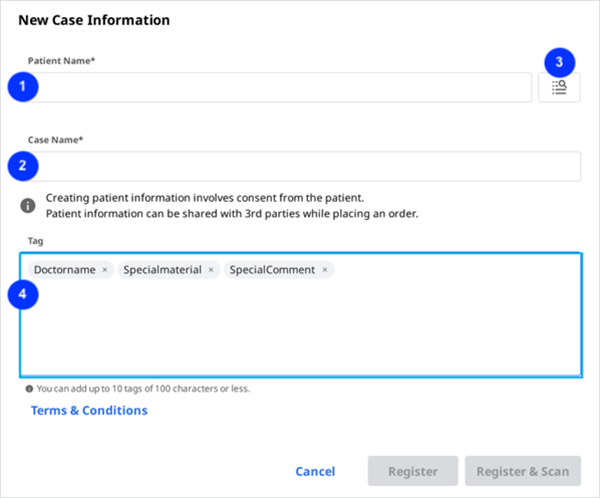
- Cliquez sur enregistrer et scanner

Vous accédez alors au formulaire

Sélectionnez le type :
- En numéraire
- Par arcade.
Sélectionnez ensuite :
- La Méthode
- Le ou les Matériaux
- La teinte.
Les informations sélectionnées sont automatiquement enregistrées dans le bon de commande qui sera transmis au laboratoire
Cliquez sur "Enregistrer" pour enregistrer votre nouveau cas ou « Enregistrer et numériser » pour lancer la phase de nuémrisation.
Comment cloner un cas ?
1. Aller dans Case Box
2. Cliquez sur l'icône "Cloner" en haut de la page.

3. Sélectionnez quel type d’informations vous souhaitez cloner

4. Vous pouvez choisir de reproduire uniquement les informations de formulaire ou toutes les données.
5. Lorsque le clonage est terminé, un cas nommé " XXXXXXX Clone" est créé.
Comment exporter des données de numérisation sur son ordinateur ?
La fonctionnalité Exportation vous permet d’exporter des fichiers de numérisation dans différents formats : meditmesh, OBJ, PLY, STL
1. Allez dans Case Box
2. Sélectionnez le dossier à partir duquel vous souhaitez exporter des fichiers.
3. Cliquez sur le bouton Exportation dans la liste des fichiers de travail.
